Tampilkan postingan dengan label .:: Computer ::.. Tampilkan semua postingan

Mengatasi Windows XP & Windows 7 Bajakan

Sabtu, 17 September 2011


Sebenarnya bertebaran artikel diinternet yang membahas, 
tapi apa salahnya kalo aQuw berbagi juga disini.
(◕‿◕)

1. WINDOWS XP


diantara blogger/netter/pezbuker/playboy/playgirl ato apalah sebutan ente, preman juga gpp, mungkin pernah bertatap muka [ho'oh natapin wajah ente ke monitor komputer] :D ^^v truzz nemuin gambar kek ginian;


lalu nongol logo ginian pada tray icon deket jam


Bila iya, berarti PC ente terdeteksi menggunakan OS Windows XP BAJAKAN !!!
SYUKURIN :D

Hal diatas terjadi khususnya buat PC yang menggunakan OS Windows bajakan (dan terhubung dengan internet), sementara SYSTEM UPDATEnya diaktifkan sehingga saat mengupdate data ke server Microsoft, OS Windows yang ente pake TIDAK LOLOS VERIFIKASI LISENSI/SERIAL NUMBER karena serial number yang ente pake sudah terdaftar atas nama PC lain

?SOLUSINYA
1. Matikan System Update Windows.
    a. Run 
    b. Ketik; "services.msc" tanpa tanda petik
    c. Cari menu
Windows Update, lalu jadikan disable kondisinya
2. Buka Registry
3. Masuk ke HKEY_LOCAL_MACHINE\SOFTWARE\Microsoft\Windows NT\CurrentVersion\Notify


4. Hapus semua Value pada Notify
5. Buka C:/Windows/System32 > Search dengan opsi (ketik ajjah) WGA > Hapus semua hasil dari pencarian
6. Restart PC ente ..


Ciri - ciri terdeteksi sebagai windows seven bajakan :
* Desktop berwarna HITAM dan tidak bisa dipasangi Gambar Wallpaper.
* Pada layar kanan bawah dekat tray ikon terdapat notifikasi (lihat gambar berikut)

?SOLUSINYA
1. Matikan System Update Windows.
    a. Run 
    b. Ketik; "services.msc" tanpa tanda petik
    c. Cari menu 
Windows Update, lalu jadikan disable kondisinya
2. Download Anti WGA disini, apabila belum berhasil maka download n sedot lagi berbagai Aktivator/Anti WGA/Loader lainnya ampe nemu jodohnya, sreeeekekekkkk 
Download Aktivator/Anti WGA
3. Uda apa belom donlotnya? cptn gan! jgn kelamaan gue kebelet nehh :D

4. Setiap selesai install Anti WGA, computer pazti minta restart, turutin aje gan drpd computer ente ngambek!
5. Kalo uda dpt yg jodoh, [WGAnya uda non aktif] biasanya belum tentu wallpaper/desktop background bisa diganti, nah untuk mengatasi desktop yang item ituh udah ku ulas disini atau lebih singkatnya ente bisa gunakan aplikasi Change Background W7 yang berlarian diinternet, donlot sendiri ya gan :))


ヅ Semoga Bermanfaat ヅ

Windows 7 RTM XP-Mode Duplication Tool

Jumat, 25 Maret 2011

Dengan munculnya Windows 7, Microsoft memperkenalkan berbagai fitur dan kemampuan virtualisasi yang sebelumnya tidak tersedia pada platform klien Windows. Iterasi terbaru Windows mendukung Boot dari VHD, memiliki teknologi virtualisasi sendiri yang berbaur dengan Windows Explorer, yaitu Windows Virtual PC, dan bahkan memungkinkan pengguna untuk mengakses salinan, bebas diaktifkan Windows XP SP3 melalui Windows XP Mode. 

Namun, dalam skenario tertentu, seperti duplikasi mesin virtual, sumber daya default yang ditawarkan oleh Microsoft menempatkan pengguna melalui rasa sakit yang tidak perlu. XP-lainnya adalah perangkat gratis yang ditawarkan melalui CodePlex, yang dirancang untuk menyederhanakan duplikasi item XP Mode, tetapi juga VMs tambahan untuk Windows 7. 

"Apakah Anda mulai menggunakan Windows 7 XP Mode untuk mendapatkan masalah Application Compatibility masa lalu? Ini adalah alat yang hebat untuk nasabah UKM, tetapi salah satu isu beberapa pengalaman orang adalah menyiapkan VM untuk setiap pengguna dengan aplikasi yang diperlukan pada mereka, menginstal scan virus, dll
Sebuah aplikasi kecil yang hebat ini dirilis pada CodePlex yang akan memungkinkan untuk duplikasi sederhana VM untuk distribusi di sekitar kantor untuk semua pengguna. Dengan cepat beberapa klik, Anda memiliki salinan VM siap untuk digunakan. XP More adalah sebuah contoh yang bagus dari sumber masyarakat untuk produk Microsoft di tempat kerja terbuka, "kata Microsoft Will Craddock. 

Sebuah proyek open source, XP-lebih lanjut tersedia untuk di-download melalui CodePlex bawah versi GNU General Public License 2 (GPLv2). Baik Windows Virtual PC dan Windows XP Mode juga tersedia sebagai download gratis untuk pelanggan yang menjalankan Windows 7 Profesional, Enterprise dan Ultimate. Baru-baru ini, Microsoft merilis update untuk XP Mode, menghilangkan keterbatasan yang sebelumnya dibatasi solusi untuk mesin dengan teknologi virtualisasi hardware. 

"Built-in kemampuan manajemen VM cukup dasar. Jika semua yang Anda cari adalah sebuah lingkungan XP, Anda dapat membuat hubungannya dengan itu. Namun, jika Anda ingin menduplikasi VMs yang ada, ada beberapa pekerjaan manual yang halus harus Anda lakukan. Artinya, kecuali Anda memiliki XP-lainnya, "membaca kutipan dari deskripsi alat itu.
"XP-lainnya adalah perangkat gratis dan portabel, yang membantu Anda mengelola mesin virtual Anda. Ingin lingkungan baru di mana Anda dapat menguji-drive RC terbaru VS2010? Ingin membuat cadangan dari instalasi yang sudah ada sebelum Anda membuat beberapa perubahan? Cukup klik tombol, dan Anda sudah selesai

(*) XP-More is Available for download here
(*) Update for Windows 7 sedot disini gan :D
(*) Update for Windows 7 for x64-based system sedot juga disini gan :D

Bootable USB dengan Hiren Boot CD

Rabu, 09 Maret 2011

Bootable USB dengan Hiren Boot CD

Bagi teknisi komputer, Hiren Boot CD sangatlah membantu. CD ini berisi banyak tool-tool yang meringankan pekerjaan. Dari Antivirus, Ghost, Disk Manager dan lain sebagainya. Bagaimana jika kita ingin booting dari USB yang berisi Hiren? 
Agan-Agan 'n Sista sekalian, begini caranya :

WIRELESS SECURITY

Senin, 20 Desember 2010

WIRELESS SECURITY

Ganti default password administrator.
Kebanyakan pabrik menggunakan password administrasi yang sama untuk semua WAP produk mereka. Default password tersebut umumnya sudah diketahui oleh para hacker, yang nantinya dapat menggunakannya untuk merubah setting di WAP anda. Hal pertama yang harus dilakukan dalam konfigurasi WAP adalah mengganti password default tsb. Gunakan paling tidak 8 karakter, kombinasi antara huruf dan angka, dan tidak menggunakan kata kata yang ada dalam kamus.

Matikan SSID Broadcasting.
Service Set Identifier (SSID) adalah nama dari wireless network kita. Secara default, SSID dari WAP akan di broadcast. Hal ini akan membuat user mudah untuk menemukan network tsb, karena SSID akan muncul dalam daftar available networks yang ada pada wireless client. Jika SSID dimatikan, user harus mengetahui lebih dahulu SSID-nya agak dapat terkoneksi dengan network tsb.

Beberapa [19] Layanan E-Mail Gratiz ^^

Minggu, 19 Desember 2010

1. Bismillah Mail

Kini telah hadir sebuah layanan email gratis yang berbeda dengan layanan email gratis lainnya, yaitu layanan email gratis dari bismillah.com. Sesuai dengan namanya, bismillah.com, memberikan layanan email gratis yang memang khusus disediakan untuk umat Islam di seluruh dunia sebagai tempat silaturahmi antar umat Islam dunia. Dengan mendaftar email bismillah.com, anda akan mendapat alamat email menarik seperti nama-anda@bismillah.com. Nama yang unik yang dapat menunjukan identitas anda sebagai orang Islam.

Sayangnya, sampai tulisan ini dimuat belum ada Bahasa Indonesia, padahal Indonesia adalah

Faktor-Faktor Kecepatan Akses Internet

Kamis, 09 Desember 2010


Banyak orang yang tidak mengetahui seberapa cepat koneksi internetnya, dan apa saja yang mempengaruhi kecepatan akses internetnya.
Jika komputer anda di rumah atau di tempat anda bekerja terhubung atau terkoneksi dengan internet, berikut ini adalah beberapa hal yang mempengaruhi kecepatan akses internet anda :
  1. Kecepatan yang diberikan / ditawarkan ISP yang anda gunakan.
  2. Biasanya ISP (Internet Services Provider) memberikan beberapa penawaran tentang paket internetnya dengan kecepatan dan ketentuan yang berbeda satu sama lainnya. Pilihlah yang sesuai dengan kebutuhan anda.
  3. Jenis dari koneksi internet yang anda gunakan
    Perlu diketahui bahwa banyak cara agar kita dapat terhubung (terkoneksi) dengan internet, berikut ini adalah beberapa jenis koneksi yang biasa dipakai di Indonesia secara umum :
    • Dial Up : melalui sambungan kabel telephone rumah dengan modem biasa
    • ADSL     : melalui sambungan kabel telephone rumah dengan modem ADSL, jenis koneksi ini lebih cepat dari Dial Up
    • GPRS     : melalui modem Handphone atau mobile modem atau modem GSM atau CDMA, tidak begitu cepat dibandingkan dengan ADSL Modem
    • Wireless: melalui Jaringan Wireless yang disediakan ISP, koneksi ini lebih cepat dari ADSL Modem tergantung dari berapa kecepatan yang diberikan ISP dan kemampuan perangkat wireless anda menangkap sinyal
    • dst,,
  4. Komputer yang Anda gunakan
  5. Komputer yang Anda gunakan juga mempengaruhi kecepatan akses internet, semakin bagus spesifikasi komputer yang anda gunakan semakin baik koneksi internet anda.
  6. Sistem komputer Anda
  7. Sistem pada komputer yang anda gunakan juga sangat berpengaruh terhadap kecepatan akses internet, seperti Operating System yang anda gunakan, sistem keamanan pada komputer anda terhadap serangan dari internet seperti trojan, virus, worm, dsb. Perlu diketahui sistem yang bersih akan berpengaruh pada kecepatan akses internet.
  8. Aplikasi browser yang anda gunakan.
  9. Aplikasi / program / software yang anda gunakan untuk browsing di internet juga berpengaruh terhadap kecepatan akses internet, ada banyak sekali aplikasi browser saat ini, pilihlah yang menurut para peneliti di internet browser tersebut cepat dan aman. Contohnya : Internet Explorer , Flock, Mozilla Firefox, Opera, Google Chrome, Netscape, Maxthon dan lain-lain.
Semuggah Bermanfaat!

Tutorial OpenOffice Berbahasa Indonesia (Free Download)

Selasa, 30 November 2010

Buwad kawan-kawan yang menginginkan solusi murah aplikasi perkantoran (office) untuk perangkat komputer dan laptop PSBG (Pusat Sumber Belajar Gugus) tidak ada salahnya mencoba aplikasi office gratis OpenOffice.org. Meskipun gratis, fitur aplikasi perkantoran yang tersedia tidak kalah hebat dengan aplikasi berbayar semacam Microsoft Office. 
Bagi pengguna baru, yang belum pernah menggunakan aplikasi ini pasti akan mengalami kesulitan dalam pengoperasiannya, untuk itu kami menyediakan referensi bagi anda yang ingin menggunakan aplikasi ini, berupa tutorial penggunaan OpenOffice berbahasa Indonesia. Manual (petunjuk penggunaan) OpenOffice ini dibuat oleh LIPI (Lembaga Ilmu Pengetahuan Indonesia) dan bebas untuk di-download dan disebarluaskan. Berikut ini adalah daftar tutorial dalam format e-book (PDF) yang tersedia :
Cover Buku dan Daftar Isi :
Tutorial OpenOffice Writer (padanan Microsoft Office Word) :
Tutorial OpenOffice Calc (padanan Microsoft Office Excel) :
Tutorial OpenOffice Impress (padanan Microsoft Office PowerPoint) :
Tutorial OpenOffice Base (padanan Microsoft Office Access) :
Untuk mendownload caranya, klik kanan pada tulisan Download pada masing-masing materi, lalu pilih Menu Save Target As (di Internet Explorer) atau Save Link As (di Mozilla Firefox). Untuk membaca e-book yang ada Anda memerlukan aplikasi PDF Reader semacam Adobe Reader atau aplikasi sejenis.

Selamat Belajar!
Semoga Bermanfaat ^^

Kompressi File Mp3

Kamis, 04 November 2010

Kompressi File Mp3


Buwad para pecinta music/mp3 se-tanah air/se-bumi, yang bermasalah kadang kala nemuin;
* Volume/suara mp3 di ponsel/ipod kita gaK sama, ada yang kencenk eh ada juga yang low bgt volumena, wedehhh -_-‘ [pake jet audio !]
* agan-agan/bro 'n sis pengen ngecilin kapasitas file mp3? so hemat ruang memory card ;). (compressi) istilahnya gidtu kale yahh [pake jet audio !]
                                * Ingin conversi audio dari type WAV to MP3 atau sebaliknya [pake jet audio !]

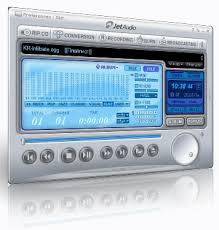
Nah tu pokona problema kalian yang kaya gituh bisah diberesin oleh jet audio, aplikasi ini freeware yang mampu maenin semua jenis file audio dan video pokonya mantaff deh, n temukan sendiri fitur lainnya yang gaK aq jelasin disini ^^
Kedua versi Versi Jet Audio ini kudu diinstall smua & beruratan mulai dari yang versi 5, kemudian install juga  yang versi 6, tenang ajah cz space memorinya ga akan numpuk walaw diinstall smua. Adapun Jet Audio Versi terbaru juga tidak beda kok ^^ silahkan kawan-kawan dunlut n cari yang terbaru, so jangan hanya terpaku pada artikel ini *-*


Setelah file-file diatas didunlutz, kudu diextraxt, OK ?
.:: Semoga Bermanfaat ::.


Memahami Perbedaan Notebook Dengan Netbook

Ada beberapa perbedaan mendasar antara Notebook dan Netbook, baik dari segi spesifikasi mesin ataupun dari segi penggunaannya. Pada awal munculnya Netbook tidak terlepas dari penggunaan yang mengutamakan akses internet, seperti mempermudah upload blog atau kirim email. Design Netbook lebih mungil dan eratnya lebih ringan serta baterai lebih tahan lama. Harga Netbook lebih murah atau sedikit lebih murah dibanding Notebook seri Entry Level.

Pertumbuhan netbook membuat persaingan tersendiri dengan notebook, layar netbook saat ini sedikit lebih lebar dengan ukuran antara 10 – 12 inchi, padahal di  awal kehadirannya menggunakan layar ukuran 7 – 9 inchi. Berikut ini perbedaan antara Notebook dengan Netbook, bisa kita gunakan sebagai tips untuk membeli sebuah laptop baru yang disesuaikan dengan isi kantong kita.

>> NOTEBOOK
Ukuran layar notebook umumnya lebih lebar, 10 – 18 inchi.Juga dilengkapi berbagai macam piranti hardware yang kemampuannya setara dengan komputer desktop. Penggunaan prosesor pada notebook mempunyai kemampuan setara dengan PC desktop terbaru meski prosesor notebook lebih ramping, seperti Intel Core 2 Duo atau Core i7.
Untuk Harddisk memakai ukuran besar antara 250GB-320GB sebagai media penyimpannya meski untuk perputaran rpm-nya masih kalah dengan harddisk PC desktop namun daya simpannya hampir menyamai. Begitu pula dengan penggunaan RAM berkisar 1-2 GB dengan maksimal 8GB.
Keunggulan notebook adalah performanya yang setara dengan PC desktop sehingga mampu menjalankan aplikasi yang membutuhkan performa tinggi bahkan untuk game. Namun tidak semua notebook bisa digunakan bermain game berat, karena spesifikasinya bukan untuk itu. Hanya notebook gaming dengan mempunyai VGA bagus serta performa apik. Selain itu notebook banyak dilengkapi dengan finger print, bluetooth serta koneksi lainnya. Banyak fitur …makanya lebih mahal.

>> NETBOOK
Netbook lebih menonjolkan akses internet dan sebenarnya adalah notebook berukuran lebih kecil yang ditujukan bagi pengguna internet. Tujuannya adalah lebih portable untuk bisa lebih mobile bagi user Fungsi utama netbook adalah sebagai mobile internet devise, yaitu perangkat yang lebih difokuskan pada akses internet. Cocok buat blogger untuk melakukan update blog dan kirim email dan lebih simple dibawah ke area hotspot.
Dengan ukuran lebih kecil netbook mempunyai daya baterai lebih tahan lama dibanding notebook. Hardware pada netbook cenderung lebih banyak dikurangi misalnya DVD/CD. Oleh Intel, prosesor yang digunakan pun khusus buat netbook, seperti Intel Atom atau Nano Via yang mempunyai kecepatan 1,8 Ghz (saat ini ya…!) ukurannya tidak lebih dari 5.5mm. Seri-seri netbook Intel : Intel Atom N270, Intel Atom N280 dan Intel Atom N450.
Media penyimpannya Netbook menggunakan harddisk antara 80-160 GB, RAM 1-2GB. Meski tak di dukung drive CD/DVD user bisa menggunakan eksternal drive via USB konektor. Saat ini kemampuan netbook sudah hampir menyamai kemampuan notebook kelas office, karena sudah mampu menjalankan aplikasi office. Bahkan yang terbaru netbook banyak membundling dengan sistem operasi (OS) dari Microsoft Windows 7.

Sudah jelas ? Nah..bagi teman-teman yang mau membeli peranti jinjing (laptop) hal diatas bisa digunakan sebagai masukkan, jika hanya membutuhkan untuk kemudahan akses internet dan sedikit beberapa aplikasi office … pilihlah NETBOOK. Namun jika menginginkan performa dengan kompatibilitas tinggi maka … pilihlah NOTEBOOK. Kalau menginginkan tutorial selanjutnya maka… pilihlah AKU …..heheheh. Semoga bermanfaat !!

LINK DOWNLOAD DRIVER LAPTOP/NOTEBOOK/NETBOOK

Rabu, 06 Oktober 2010

Terkadang karena berbagai hal kita harus mencari driver tersendiri, entah karena tidak disertakan CD/DVD, downgrade ke windows XP atau ketika hanya disertakan driver windows Vista dan lainnya.

Sebelumnya telah Quw posting catatan mengenai Link Download Driver Mobo (PC Desktop), Berikut daftar link download driver berbagai laptop/notebook populer, terutama di Indonesia. Dengan mengetahui merk dan tipe notebook/laptop, maka coba mencari driver dari vendor" resmi sebagai berikut :

Crack Anti Virus Kaspersky 7 + Link Download Update

Kaspersky Anti Virus (KAV) merupakan salah satu program aplikasi antivirus yang handal, ringan dan uptodate. Sebagian besar orang menggunakan KAV ini karena alasan di atas. Disamping itu databases update-nya juga selalu diperbarui setiap hari dengan tingkat koneksi yang rata-rata sangat kencang.

Pproses update databases antivirus baik secara online maupun secara lokal (dari file av-i386-cumul.zip yang diekstrak ke folder lokal PC).

Tanpa bermaksud untuk melegalkan pembajakan terhadap penggunaan aplikasi tertentu, maka penulis mencoba berbagi informasi untuk mengatasi key blacklist pada KAV 7. Informasi ini berdasarkan hasil googling dan eksperimen penulis bersama salah seorang teman.
 
Hal yang harus anda lakukan untuk mengatasi key blacklist di KAV 7 adalah sebagai berikut :

Convert File Ms. Office Word to Mp3

Senin, 02 Agustus 2010

Daisy (Digital Accessible Information SYstem) adalah nama sebuah konsorsium yang bertujuan mulia dengan membantu orang yang memiliki kekurangan penglihatan. Bekerjasama dengan Microsoft, Daisy membuat sebuah Add-Ins untuk aplikasi Microsoft Office Word yang memungkinkan pengguna untuk menyimpan dokumennya sebagai file audio dengan format MP3 langsung pada aplikasi Word tanpa harus menginstall software 3rd party lainnya. 


Add-Ins yang terus dikembangkan ini diberi nama Daisy Translator. Saat posting ini ditulis versinya sudah mencapai versi 2.1.1 dan bisa didownload di situs resminya yaitu:

Ukuran filenya lumayan besar, yaitu sekitar 30 MB dan ini belum termasuk file komponen pendukungnya yang otomatis didownload saat instalasi berlangsung. Namun ukuran file yang besar ini rasanya wajar mengingat fungsi dari Add-Ins ini yang menyediakan fitur translasi teks to audio sekaligus Lame MP3 Converter untuk mengkonversi file audio yang dihasilkan menjadi format MP3.
Kebutuhan minimum untuk dapat mengunakan Daisy Translator ini adalah sebagai berikut:
  • Microsoft .Net Framework 3.0
  • Microsoft Office 2007 (Microsoft Office 2003/XP sebetulnya bisa juga, hanya sebelumnya harus sudah terpasang Add-Ins Microsoft Office Compatibility pack for Word 2007, hal ini dikarenakan Daisy hanya mengenal format file DOCX)
  • Microsoft 2007 Primary Interop Assemblies (akan didownload dan diinstall secara otomatis saat instalasi)
  • Java runtime 1.5
Cara instalasinya relatif mudah. Setelah file didownload, ekstrak ke sebuah folder lalu jalankan file setupnya. Pastikan sebelumnya bahwa aplikasi Word berada dalam kondisi tertutup.
Pertama kali rutin instalasi akan mendownload komponen Microsoft Office 2007 Primary Interop Assemblies dan dilajutkan dengan menginstall komponen tersebut.
Image1
Setelah komponen diinstall, proses instalasi selanjutnya biasa saja, cukup klik tombol Next beberapa kali hingga instalasi selesai.
Berikutnya jalankan aplikasi Word. Dapat dilihat bahwa sebuah tab baru telah ditambahkan yaitu tab Accessibility yang berisikan serangkaian tombol perintah untuk mengatur konfigurasi Daisy.
image 
Jika kita klik pada Office Button, sebuah menu baru juga telah ditambahkan.
image
Sekarang saatnya testing. Cobalah untuk membuat sebuah dokumen sederhana, misalnya seperti berikut ini.
image
Sebelum mulai menjalankan proses konversi, simpan dulu dokumen tersebut sebagai file dokumen biasa (DOCX). Daisy akan menolak proses konversi jika sebelumnya file belum kita simpan.
Untuk mengkonversi dokumen tersebut, bisa menggunakan 2 cara. Yaitu menggunakan menu Save-As DAISY pada Office Button atau cara yang kedua menggunakan tombol perintah Save-As Daisy pada tab Accesibility. Cara manapun yang digunakan hasilnya tentu saja sama.
Berikutnya muncul kotak dialog yang berisikan beberapa seting untuk lokasi folder penyimpanan hasil konversi, judul hingga MP3 Bitrate.
Image5
Tutup kotak dialog ini dengan menekan tombol Translate dan proses translasi serta konversi akan dijalankan.
Image6
Sebuah kotak dialog akan ditampilkan jika proses telah selesai.
image
Klik tombol OK untuk menutup kotak dialog tersebut.

Sekarang lihat pada folder yang telah kita pilih sebelumnya. Pada folder tersebut terdapat beberapa file. File hasil konversi dokumen kita adalah file Speechgen002 dan file-file lainnya adalah file yang dibutuhkan jika kita kita hendak memutar hasil konversi dengan player khusus untuk Daisy.
image

Hasil konversi ini, jika dapat diputar dengan Windows Media Player , namun memang masih belum sempurna, masih terdapat beberapa noise atau kata yang terlalu cepat dibacakan, kecuali jika hasil konversi ini diputar dengan player khusus Daisy. Mudah-mudahan versi selanjutnya sudah menyediakan perbaikannya. Lalu dari sisi pengucapan bahasa juga mungkin menjadi kendala, jika dokumen yang kita buat dalam English jelas tidak masalah, namun jika dokumen dalam bahsa Indonesia jelas hasilnya kacau. Pada tab Accesibility sebetulnya sudah ada fasilitas pemilihan bahasa ini, hanya sayang hasilnya tidak ada perubahan karena dokumen tetap dibacakan dalam logat English.
Di Internet kita juga mungkin mendapatkan banyak software player khusus untuk Daisy ini. 

List player yang cukup lengkap bisa kita lihat pada alamat berikut ini:
http://daisy.org/tools/tools.php?Cat=playback

Kelebihan yang didapatkan dengan menggunakan player khusus tersebut adalah selain Audio, kita juga akan mendapatkan teks yang menyertai audio tersebut, mirip dengan konsep pada video untuk karaoke. File seperti ini lazim disebut dengan Audio Book. Dan jika sebelumnya kita harus menggunakan software khusus untuk membuat Audio Book tersebut, sekarang cukup menggunakan aplikasi Word 2007 saja

\("-")/
semoga bermanfaat

MEMBASMI VIRUS "LUNA MAYA"

Kamis, 15 Juli 2010

Jhiaahhhhhhhhckk !!!!!!!!!
Gambar diatas merupakan "skrinsyut" dari Virus lokal baru yang bernama "Luna Maya". Virus ini menampilkan pesan yang agaknya meledek penggemar video porno di Indonesia, dengan menampilkan Pop Up bertuliskan "dasar!! otak bokep.."

Virus itu juga menimbulkan dampak-dampak yang cukup menjengkelkan. Misalnya, drive CD/DVD ROM akan terus terbuka meskipun sudah ditutup secara manual oleh pengguna.[hihihiii sama populer dengan kasusnya]

Julukan 'Luna Maya' diberikan pada virus ini karena salah satu file penyebarannya memiliki nama LunaMaya.exe. Virus ini dideteksi sebagai Suspicious_Gen2.LBTU oleh Norman Security Suite.

Namun bukan berarti Luna Maya pembuatnya ;)). Nah, berikut 6 langkah untuk mengusir virus ini seperti disampaikan oleh Adi Saputra, analis antivirus dari Vaksincom:

1. Lakukan pembersihan virus pada mode “safe mode”.

  • Untuk masuk pada mode “safe mode”, tekan tombol F8 pada keyboard saat komputer dinyalakan.
  • Pada menu Windows Advanced Options, anda dapat memilih mode “safe mode” atau dapat juga mode “safe mode with networking” dan “command prompt”. Agar lebih mudah pilih saja mode “safe mode”.
  • Biarkan windows berjalan hingga muncul jendela konfirmasi penggunaan “safe mode”. (lihat gambar 12)
  • Klik pilihan “Yes”, untuk menggunakan mode “safe mode” pada jendela konfirmasi tersebut.

2. Matikan proses virus yang aktif pada memory.
  • Gunakan tools pengganti Task Manager dalam hal ini gunakan CurProcess. Download tools CurrProcess pada link berikut ini : http://www.nirsoft.net/utils/cprocess.zip
  • Jalankan CurrProcess, kemudian cari file virus “Amoumain.exe”. Klik kiri file virus, kemudian pilih “Kill Selected Processes”. Jika file virus sudah hilang, maka tutup jendela CurrProcess.

3. Perbaiki registry windows yang sudah di modifikasi oleh virus dengan langkah sebagai berikut :

a. Salin script dibawah ini menggunakan wordpad. Klik menu [Start] à [All Programs] à [Accessoris] à [Wordpad].

[Version]
Signature="$Chicago$"
Provider=Vaksincom Oyee

[DefaultInstall]
AddReg=UnhookRegKey
DelReg=del

[UnhookRegKey]
HKCU, Software\Microsoft\Windows\CurrentVersion\Explorer\Advanced, ShowSuperHidden,0x00010001,1
HKCU, Software\Microsoft\Windows\CurrentVersion\Explorer\Advanced, SuperHidden,0x00010001,1
HKCU, Software\Microsoft\Windows\CurrentVersion\Explorer\Advanced, HideFileExt,0x00010001,0
HKLM, SOFTWARE\CLASSES\batfile\shell\open\command,,,"""%1"" %*"
HKLM, SOFTWARE\CLASSES\comfile\shell\open\command,,,"""%1"" %*"
HKLM, SOFTWARE\CLASSES\exefile\shell\open\command,,,"""%1"" %*"
HKLM, SOFTWARE\CLASSES\piffile\shell\open\command,,,"""%1"" %*"
HKLM, SOFTWARE\CLASSES\regfile\shell\open\command,,,"regedit.exe "%1""
HKLM, SOFTWARE\Microsoft\Windows NT\CurrentVersion\Winlogon, Shell,0, "Explorer.exe"

[del]
HKCU, Software\Microsoft\Windows\CurrentVersion\Policies\system, DisableTaskMgr
HKCU, Software\Microsoft\Windows\CurrentVersion\Policies\explorer, NoRun

b. Simpan file dengan nama “repair.inf”. Gunakan pilihan Save as type menjadi Text Document agar tidak terjadi kesalahan.
c. Klik kanan file “repair.inf” kemudian pilih “Install”.

4. Hapus file virus “Luna Maya” dengan ciri-ciri sebagai berikut :
  • Memiliki type file “Application”
  • Memiliki ukuran file “37 kb”
  • Memiliki icon file MS Word

Catatan :
  • Untuk mempermudah pencarian sebaiknya gunakan fungsi Search Windows dengan menggunakan filter file *.exe dan *.inf dan berukuran 37 kb.
  • Hapus file virus yang biasanya mempunyai date modified yang sama.
  • Pastikan hapus file virus utama seperti : Amoumain.exe, Luna Maya.exe, Love.exe, dan nt.bat
  • Log-off komputer, kemudian log-in kembali.

5. Untuk pembersihan yang optimal dan mencegah infeksi ulang, scan kembali menggunakan antivirus yang ter-update dan mengenali virus ini dengan baik.

6. Untuk USB flash atau removable drive yang sudah di rusak atau format oleh virus, sebaiknya gunakan software recovery untuk mengembalikan data yang hilang.

Hingga artikel ini saya repost, belum pernah saya temukan virus ini di komputer saya, hihihiii.... semoga  komputer saya selalu aman sajah.

mugah bermanfaat
source; www.detik.com

Promosi Gratis Xilisoft HD Video Converter

Rabu, 23 Juni 2010

Melalui Facebook dan twitternya, Xilisoft memberikan Lisensi gratis untuk salah satu produknya, Xilisoft HD Video Converter. Xilisoft merupakan perusahaan pengembang software multimedia (audio-video). Jika kita sering melakukan konversi berbagai format video, jangan lewatkan kesempatan ini. 

Kita tinggal download softwarenya dan menggunakan Serial (lisensi kode) yang sudah diberikan.


Xilisoft HD Video Converter merupakan konversi video dengan fitur untuk konversi HD (High-Definition) video. Selain konversi video, software ini juga bias digunakan untuk mengambil audio file, capture gambar dan lainnya. Fitur-fitur utama selengkapnya antara lain :
  • Mendukung HD Video seperti AVCHD (mts, m2ts), TS, H.264/AVC, MKV
  • Membuat video termasuk format swf/flv dari gambar/images (JPG, GIF, BMP dan PNG)
  • Konversi format video populer seperti AVI, MPEG, WMV, MP4, DivX, RM, MOV, and FLV
  • Konversi HD menjadi SD (Standard-DEfinition) video, mendukung decoding CD
  • Mendukung multi-core CPU
  • Menyimpan gambar-gambar dari Video dengan pengaturan waktu tertentu
  • Mendukung batch conversion, konversi banyak video sekaligus
  • Hasil video untuk berbagai media seperti (Selengkapnya bisa melihat table dibawah)
  • Berbagai Format video input dan output. (Selengkapnya bisa melihat table dibawah)

Untuk dapat menjalankan software ini dengan baik, Sistem minimal yang diperlukan adalah :
  • Microsoft windows XP (SP2 atau diatasnya), Vista dan Windows 7
  • Prosessor 1 GHz atau diatasnya
  • RAM 256 MB
  • space minimal 100 MB untuk installasi
  • Monitor resolusi 800×600
Download Xilisoft HD Video Converter( 28.6 MB). Install, kemudain buka menu Help > enter License Code. Kemudian gunakan nama kita sendiri dan Kode Lisensi ini : 6685D9AF-A26E-44FB-8C354-19F5-D730-4D0F

Link Download Driver Motherboard

Motherboard (mainboard) atau kadang disingkat MoBo, merupakan komponen induk dalam sebuah PC (karena disanalah dipasang CPU, RAM, hardisk, CD/DVD ROM dan sebagainya). Setelah menginstall Sistem Operasi (seperti Windows), yang pertama di install biasanya berbagai Driver motherboard-nya.

Tanpa driver motherboard, berbagai fitur/komponen yang ada tidak akan berfungsi dengan baik, bahkan mungkin tidak akan berjalan.
Ketika membeli sebuah PC / komputer baru, didalam box/kotak Motherboard biasanya disertakan CD/DVD yang berisi driver motherboard tersebut, seperti driver Chipset, Sound Card, Kartu Jaringan (LAN) dan VGA ( IGP = Integrated Graphics Processor) dan lainnya.

Terkadang menjadi permasalahan ketika kita menginstall ulang sistem operasi tetapi kita tidak mempunyai CD driver atau CD-nya hilang. Selain itu, ketika driver sudah lama, maka kita kadang perlu mengupdate dengan driver terbaru.

Mencari Driver di Internet

Untuk mencari driver di Internet, kadang bisa membuat pusing. Karena tidak sedikit link yang kelihatannya menyediakan download driver, ternyata harus menjadi member, membayar, atau bahkan kita diminta menginstall program tertentu, yang kita tidak tahu mungkin merupakan program yang berbahaya.
Daftar link download berbagai driver Motherboard

Berikut daftar link download driver berbagai vendor motherboard komputer. Saya berusaha menuliskan daftar download dari alamat (situs) resmi, sehingga lebih menjamin keamanan dan kinerjanya. Selain itu tidak diperlukan login, membership ataupun membayar, alias gratis.

ABIT : http://www.abit.com.tw/page/en/download/download_driver.php

ASRock : http://www.asrock.com/support/download.asp

ASUS : http://support.asus.com/download/download.aspx?SLanguage=en-us

BIOSTAR : http://www.biostar.com.tw/app/en-us/support/download.php

Chaintech : http://www.chaintech.com.tw/a40_downloads.php

DFI LANParty : http://us.dfi.com.tw/portal/CM/cmdownload

ECS (Elitegroup Computer Systems, sebelumnya PCChips): http://www.ecs.com.tw/ECSWebSite/Downloads/Category_Download.aspx?MenuID=6&LanID=0

EPoX : http://www.epox.com/USA/downloads.asp

FoxConn : http://www.foxconnchannel.com/support/downloads.aspx

Gigabyte : http://www.gigabyte.com.tw/Support/Default.aspx

Intel : http://downloadcenter.intel.com/

Jetway : http://www.jetway.com.tw/jw/download.asp

IWill : http://www.flextronics.com/iwill/product_adns.asp

MSI (Micro-Star International) : Halaman Utama website : http://www.msi.com.
Lokasi download driver :
http://asia.msi.com/index.php?func=downloadindex
http://www.msi.com/index.php?func=downloadindex
http://eu.msi.com/index.php?func=downloadindex

Next : http://www.next-board.com/drivers.php

PCChips, lihat download vendor ECS diatas

AOpen : http://global.aopen.com/download.aspx

Sebagian besar link diatas akan langsung masuk ke halaman pemilihan hardware yang dimiliki masing-masing vendor, seperti : Motherboard, VGA / Graphics card, Server/ workstation board dan lainnya. Jadi sebelum download, langkah lain yang juga penting adalah mengetahui tipe Motherboard yang digunakan.

Cara mengetahui tipe Motherboard yang terbaik adalah dengan membuka chasing komputer dan dilihat keterangannya di motherboardnya. Sebagian besar vendor akan menuliskan tipe-nya disana, baik dengan sticker atau langsung menuliskan di papan mainboardnya dengan tulisan yang cukup besar dan cukup mencolok.

Jika merasa ada yang kurang atau mengetahui motherboard lainnya, silahkan menuliskan dalam komentar, sehingga daftar diatas bisa senantiasa di update.

TIPS 'n TRIK MEMBELI LAPTOP/NOTEBOOK/NETBOOK

Sabtu, 15 Mei 2010


Apapun alasan dan tujuan memiliki laptop, perlu kiranya kita enyimak tips-tips berikut sebelum membelinya :

1.Tentukan budget kita 
Harga laptop sangat bervariasi, mulai dari kelas low end (perfoma rendah) hingga kelas high end (perfoma tinggi) dengan harga mulai dari 4 jutaan bahkan sampai 20 jutaan. Oleh karena itu, kita perlu menentukan alokasi dananya.

2.Tentukan spek (spesifikasi) sesuai fungsi / kebutuhan
 Pastikan dahulu untuk apa laptop tersebut, apakah hanya untuk pengetikan, pengolahan data base, main game, pengolah grafis, atau bahkan video editing? Karena masing-masing membutuhkan spek yang berbeda.

=> Kalau hanya untuk pengetikan (MS Word, misalnya), pengolah angka (MS Excel), pengolahan data (MS Access), presentasi (MS Power Point) maka dengan Processor Intel Celeron, RAM 128 MB pun sudah cukup dan dengan uang 5 atau 6 jutaan sudah dapat laptop merk NEC, Relion, Ion, Axioo.
 => Lain halnya, bila ingin memainkan game 3D, pengolahan grafis, video editing, kita perlu spek minimal Processor Intel Core Duo, RAM 512 MB dan harus merogoh kocek 10 jutaan lebih.  Kalau dengan spek minimal (low end) sudah bisa menangani pengetikan/game-game ringan kenapa kita harus membeli spek high end (bagus) kecuali kita punya “dana berlebih”.

3.Pertimbangkan komponen pendukung (Accessories)
Termasuk di dalamnya konektivitas seperti, NIC, modem, Irda, Bluetooth, WiFi, bahkan Webcam. NIC berfungsi untuk tersambung ke jaringan dengan kabel data, Irda dengan Infra Merah, Bluetooth dengan gelombang radio. Modem berfungsi untuk koneksi internet dengan dial up (line phone). Sedangkan WiFi untuk koneksi internet melalui hotspot-hotspot yg sekarang sudah banyak dijumpai di kafe-kafe, bandara, dan hotel. Dengan Webcam, kita bisa chatting dengan camera sehingga wajah kita bisa dilihat oleh teman chatting.


 4.Pilihlah merk yg punya nama (branded)
Biasanya indentik dengan kualitas, seperti Thosiba, NEC, Acer, Byon, HP, IBM, Apple, Dell, Wearnes

5.Pertimbangkan Bobot, ukuran layar, daya tahan baterai
 Bagi yg mobile, belilah laptop yg ringan, ukuran layar kecil sehingga tidak menyulitkan untuk membawanya, dan daya tahan baterai yg lama sehingga tidak harus sering mencharge ke listrik. Yg normal bisa tahan 2 sampai 3 jam ( merk Lenovo bisa sampai 12 jam).

6.Cari referensi harga 
Setelah budget dan spek ditentukan, langkah berikutnya mencari referensi harga dari berbagi media. Fungsinya adalah :
=> untuk menyesuaikan budget yg ada dengan spek yg kita tentukan.
=> Untuk patokan harga agar kita tidak “dibohongi” oleh penjual.
Untuk referensi harga online, bisa anda buka alamat ini
(http://www.bhineka.com, http://www.glodokshop.com, atau
http://www.tempatshopping.com ) atau juga dari tabloid / majalah PC seperti Komputek, PC Plus, PC Mild, dll

7.Kumpulkan brosur sebanyak-banyaknya dan banyak bertanya pada penjual.
Dengan begitu, kita bisa membandingkan spek / merk dan harga sehingga  diperoleh laptop dengan spek yg optimal dgn harga yang minimal.

8.Layanan purna jual
Yang tidak kalah pentingnya adalah layanan purna jual. Layanan ini meliputi beberapa aspek penting untuk menjadi pertimbangan, antara lain:
=> Warranty (garansi), pilih produk dengan warranty yg paling lama (3 tahun ke atas)
=> Kemudahan memperoleh spare part. Hal ini untuk mengantisipasi apabila di kemudian hari ada komponen yg rusak/error.
=> Pastikan ada tempat service resmi dan mempunyai jaringan yg luas baik di dalam atau luar negeri.
=> Harga jual kembalinya tinggi. Maka pilihlah merk-merk yg terkenal. Hal ini untuk mengantisipasi kerugian jika di kemudian hari kita ingin mengganti laptop dengan spek / merk lain. Dengan layanan purna jual yang baik akan memberikan rasa nyaman dan tenang karena sewaktu-waktu laptop bermasalah dapat mudah diatasi.

9.Pilih yg paling ergonomis, sehingga tidak cepat membuat lelah.

10. Membeli Laptop pada saat pameran
Biasanya menjelang penutupan pameran, penjual/produsen Laptop menawarkan diskon yang menarik atau bahkan dapat kesempatan memperoleh hadiah. Hal ini dapat menghemat budget kita.


[akhir kata;
Selamat Berbelanja ‘n Jangan ngutang]

Followers

ツ share 'n chat with me