Tampilkan postingan dengan label .:: Tips Trik Computer ::.. Tampilkan semua postingan

Kalibrasi/Testing Baterai Laptop

Kamis, 16 Agustus 2012


Inilah Cara Kalibrasi Baterai Laptop


Kalibrasi Baterai Laptop
Kalibrasi Baterai Laptop, mungkin ini asing bagi anda. Pernahkah anda mengalami pada waktu menggunakan laptop, baru satu jam tiba-tiba baterainya sudah habis? Padahal baterai tersebut baru saja diisi ulang.

Tentu ini pengalaman yang tidak mengenakkan. Apalagi pada saat itu laptop sedang asik-asiknya digunakan ditempat umum yang ada free wifinya. Dan sayangnya yang namanya tempat umum tentunya tidak menyediakan colokan listrik buat mengisi ulang baterai laptop kita. Yach...buyar dong senang-senangnya.

Kalau pernah mengalami yang seperti ini jangan salahkan dulu baterainya. Mungkin anda mengira bahwa baterai laptop anda sudah rusak. Dan anda menyalahkan kualitas baterai laptop anda yang anda beli yang mungkin saja belum genap dua tahun.

Jangan buru-buru untuk mengganti baterai anda dengan yang baru. Ada caranya bagaimana mengetahui baterai kita masih bagus atau tidak.

Biasanya kejadian di atas dikarenakan tenaga atau daya yang ada di dalam baterai tidak benar-benar terisi secara penuh. Ini biasanya terjadi jika pada pemakaian laptop sehari-hari, misal di rumah atau di kantor selalu menggunakan sumber listrik lewat adapter sebagai sumber dayanya.

Kejadian ini bisa terjadi dikarenakan kita sering  menyalakan laptop dengan menggunakan adapter listrik, biasanya sampai hitungan bulan. Akibatnya cel-cel yang ada di dalam baterai dayanya jadi semakin melemah. Tegangan yang terdeteksi oleh laptop tidak sama dengan kapasitas daya yang terdapat dalam baterai. Di layar terdeteksi bahwa baterai bisa men-supply selama 5-6 jam, tapi kenyataannya waktu dinyalakan hanya mampu bertahan satu jam saja.

Kalibrasi Baterai Laptop

Kadang kita juga merasa bingung dan bertanya, dengan adapter men-supply laptop ini berarti baterai laptop diisi ulang juga kan? Jawabannya bisa benar bisa juga tidak. Karena ini juga tergantung dari setingan yang ada dalam laptop kita.

Pada merk laptop tertentu, ada sebuah fitur yang fungsinya untuk melindungi baterai dari pengisian ulang secara terus menerus menjadi penuh 100%. Dengan adanya fitur ini bisa diharapkan umur baterai jadi lebih panjang.

Untuk mengetahui apakah di laptop kita ada atau tidak fitur tersebut adalah coba arahkan kursor pada gambar baterai yang ada di toolbar di pojok kanan bawah layar. Pada saat ini, kondisi laptop menyala dengan supply tegangan dari adapter. Jika pada saat cursor berada pada gambar baterai dan muncul tulisan "80% available (plugged in, not charging" berarti di laptop anda sudah ada fitur Battery Life Cycle . Jadi pada saat pengisian telah mencapai 80%, pengisian ulang secara otomatis berhenti. Fitur ini bisa diaktifkan lewat menu yang ada di BIOS. Untuk mengaktifkannya silahkan masuk ke BIOS dengan me-restart laptop. Tekan F2 dan silahkan cari nama menu Battery Life Cycle Extension. Kemudian seting menjadi Enable tekan ESC> SAVE> Restart Laptop.


Kalibrasi Baterai Laptop

Kalibrasi Baterai Laptop


Bagaimana solusinya mengembalikan daya baterai supaya sama dengan yang terdeteksi oleh program di laptop?


Kalibrasi Baterai Laptop

Pertama, restart laptop dan usahakan untuk masuk ke dalam menu BIOS (biasanya dengan menekan tombol F2). Kemudian cari setingan baterai yang ada di di dalam BIOS tersebut dengan nama Smart Battery Calibration. Selanjutnya silahkan klik Smart Battery Calibration. Di layar nampak prosentase daya baterai dari 0% sampai 100%. Cabut colokan adapter yang menancap di laptop kemudian tekan enter.


Kalibrasi Baterai Laptop


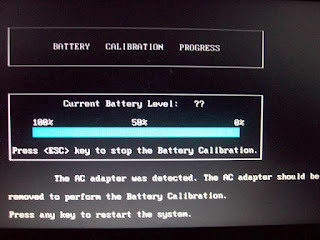
Selanjutnya program kalibrasi berjalan dan akan menghabiskan daya yang ada di dalam baterai. Proses ini akan memakan waktu dan berlangsung agak lama. Jadi usahakan pada waktu melakukan kalibrasi ini diwaktu yang senggang dimana si laptop memang benar-benar sedang tidak digunakan.

Kalibrasi Baterai Laptop

Setelah baterai habis dayanya, maka laptop akan mati. Selanjutnya gilliran anda yang bekerja, cukup ringan kok yaitu tinggal mencolokkan kabel adapter ke laptop. Dengan ini maka baterai laptop anda akan diisi ulang secara penuh. Usahakan dalam pengisian ulang ini laptop dalam keadaan mati agar pengisian berlangsung secara sempurna. 

Lihat lampu indikator power yang ada di laptop, jika sudah ada perubahan dari warna merah menjadi warna hijau (mungkin di laptop anda warna indikatornya lain) maka ini mengindikasikan bahwa baterai sudah terisi penuh.

Coba nyalakan lagi laptop anda dengan menggunakan sumber daya dari baterai, lihat indikator baterai di toolbar dengan meletakkan kursor di gambar baterai. Lihat berapa jam lamanya baterai dapat men-supply daya ke laptop. Jika sudah cocok dengan yang terindikasi di program, ini artinya baterai sudah dikalibrasi dengan sempurna.

Selamat mencoba.

source:

Install Ubuntu 12.04 LTS Dual Boot dengan Windows/OS lain

Minggu, 03 Juni 2012

PERSIAPAN
Membuat  sebuah partisi untuk Ubuntu
Bagi pengguna Windows 7, jadi klik ‘Start – klik kanan ‘Computer’ pilih ‘Manage’
selanjutnya klik "DISK MANAGEMENT" dan klik kanan pada local disk (C:) kemudian pilih "SHRINK VOLUME"
 Sekarang atur-aturlah kebutuhan anda.. bila sudah terasa pas maka klik "shrink"
*ukuran dalam screenshot hanya sebagai contoh.

  
Siapkan installer Ubuntu yang bisa diperoleh disini. (versi terbaru)
File .iso tersebut dapat di burn ke CD/DVD kemudian di boot TETAPI saya lebih sarankan untuk membuat installer usb alias live usb, karena dengan usb dapat kita mempercepat proses instalasi nantinya, jangan kuatir membuat sebuah live usb sangat mudah. Tutorial membuat live usb bisa dilihat disini.
PROSES INSTALASI
Nah setelah installer selesai dibuat maka lanjutkan ke proses instalasi. Boot installer hingga anda menemui screenshot dibawah:
 

Setelah memilih bahasa, lanjutkan ke langkah berikutnya hingga bertemu screenshot dibawah: PASTIKAN!! opsi Something else yang tercentang kemudian lanjutkan (continue)..

Muncul seperti dibawah ini, berikutnya kita membuat Swap Area untuk mendukung instalasi.. klik pada partisi yang sebelumnya dibuat dan klik Add (silahkan googling apa pentingnya swap area)
Muncul seperti dibawah, sesuaikan dengan screenshot yang saya berikan,
Type of the new partition : Logical
New partition size              : Sesuaikan, ukuran swap sebaiknya sama dengan besarnya
                                                   RAM, jika bisa 2x lebih bagus.
Location for the new partition : Beginning
Use as                                      : swap area
Mount point                          : Kosongkan

Kemudian klik OK.

Selanjutnya kembali klik pada partisi yang akan diinstall ubuntu tadi, kemudian klik Add, kali ini kita akan membuat partisisi ini menjadi "rumah" bagi ubuntu.
Type of the new partition : Primary
New partition size               : Biarkan, tidak usah dirubah.
Location for the new partition : Beginning
Use as                                        : Ext4 journaling file system
Mount point                            : pilih " /"

Kemudian klik OK.


Berikutnya pilih ext4 untuk menginstall ubuntu dan klik "Install Now"
 
Berikutnya merupakan proses instalasi standar yang saya yakini dengan 100% sahabat sangat mengerti dengan apa yang harus dilakukan.

Setelah memiliki Ubuntu 12.04 LTS ada baiknya mengunjungi link ini.

Things To Tweak After Installing Ubuntu 12.04 Precise Pangolin

ini juga >>

Berikut ini adalah link-link yang menjelaskan tentang instalasi Linux Ubuntu dan Fedora (terbaru):
01. Ubuntu – How to Install Ubuntu 12.04 with Pendrive Linux?
02. Ubuntu – Installing an operating system with Ubuntu USB Creator usb creator
03. Fedora – How to create and use Live USB
04. Fedora – Installation Guide
05. Ubuntu – Install Ubuntu 12.04 LTS Dual Boot dengan OS lain
06. Ubuntu – Menginstal Ubuntu 12.04
07. YUMI 0.0.4.1-Membuat multiple Linux bootable USB flash disk
08. Cara mudah membuat OS Ubuntu Portabel
09. Membuat Flashdisk Bootable dengan Mudah
10. Cara membuat flashdisk bootable dengan mudah

_semoga dapat membantu_

Mengatasi Windows XP & Windows 7 Bajakan

Sabtu, 17 September 2011


Sebenarnya bertebaran artikel diinternet yang membahas, 
tapi apa salahnya kalo aQuw berbagi juga disini.
(◕‿◕)

1. WINDOWS XP


diantara blogger/netter/pezbuker/playboy/playgirl ato apalah sebutan ente, preman juga gpp, mungkin pernah bertatap muka [ho'oh natapin wajah ente ke monitor komputer] :D ^^v truzz nemuin gambar kek ginian;


lalu nongol logo ginian pada tray icon deket jam


Bila iya, berarti PC ente terdeteksi menggunakan OS Windows XP BAJAKAN !!!
SYUKURIN :D

Hal diatas terjadi khususnya buat PC yang menggunakan OS Windows bajakan (dan terhubung dengan internet), sementara SYSTEM UPDATEnya diaktifkan sehingga saat mengupdate data ke server Microsoft, OS Windows yang ente pake TIDAK LOLOS VERIFIKASI LISENSI/SERIAL NUMBER karena serial number yang ente pake sudah terdaftar atas nama PC lain

?SOLUSINYA
1. Matikan System Update Windows.
    a. Run 
    b. Ketik; "services.msc" tanpa tanda petik
    c. Cari menu
Windows Update, lalu jadikan disable kondisinya
2. Buka Registry
3. Masuk ke HKEY_LOCAL_MACHINE\SOFTWARE\Microsoft\Windows NT\CurrentVersion\Notify


4. Hapus semua Value pada Notify
5. Buka C:/Windows/System32 > Search dengan opsi (ketik ajjah) WGA > Hapus semua hasil dari pencarian
6. Restart PC ente ..


Ciri - ciri terdeteksi sebagai windows seven bajakan :
* Desktop berwarna HITAM dan tidak bisa dipasangi Gambar Wallpaper.
* Pada layar kanan bawah dekat tray ikon terdapat notifikasi (lihat gambar berikut)

?SOLUSINYA
1. Matikan System Update Windows.
    a. Run 
    b. Ketik; "services.msc" tanpa tanda petik
    c. Cari menu 
Windows Update, lalu jadikan disable kondisinya
2. Download Anti WGA disini, apabila belum berhasil maka download n sedot lagi berbagai Aktivator/Anti WGA/Loader lainnya ampe nemu jodohnya, sreeeekekekkkk 
Download Aktivator/Anti WGA
3. Uda apa belom donlotnya? cptn gan! jgn kelamaan gue kebelet nehh :D

4. Setiap selesai install Anti WGA, computer pazti minta restart, turutin aje gan drpd computer ente ngambek!
5. Kalo uda dpt yg jodoh, [WGAnya uda non aktif] biasanya belum tentu wallpaper/desktop background bisa diganti, nah untuk mengatasi desktop yang item ituh udah ku ulas disini atau lebih singkatnya ente bisa gunakan aplikasi Change Background W7 yang berlarian diinternet, donlot sendiri ya gan :))


ヅ Semoga Bermanfaat ヅ

Penyebab & Cara Mengatasi Windows 7 Black Screen

Minggu, 11 September 2011


BSOD Black Screen FixPenyebab & Cara Mengatasi Windows 7 Black Screen, sekedar sharing pengalaman pribadi seputar error yang terjadi saat setelah login start up Windows  terjadi Blue / Black Screen atau tanpa tampilan apapun kecuali hanya warna hitam dan otomatis terbuka Windows Explorer, kejadian semacam ini istilah kerennya disebut BSOD (Blue Screen of Death).
Kejadian semacam ini tentu saja dialami oleh sebagian pengguna Windows XP maupun Windows Vista, meskipun begitu OS Windows 7 (Seven) pun tak luput dengan penyakit yang satu ini.
Gejala dari BSOD atau Blue Screen of Death yaitu ketika Windows Start Up / setelah Login memasuki Windows tidak terjadi apapun semisal me-load program – program yang seharusnya dijalankan sewaktu Start Up, kecuali kita dipaksa untuk melihat Layar Hitam atau Black Screen, beruntung kita masih bisa melihat tampilan Windows Explorer itupun jika terbuka.
BSOD atau Blue Screen of Death bisa terjadi karena sistem program yang tubrukan atau crash / crased, yang dapat mengunci system registry pada Windows anda. Selain karena crased dari program – program tertentu tidak menutup kemungkinan hal ini terjadi juga disebabkan karena ulah Virus.
Untuk mengatasi masalah ini, David Kennerley telah mengembangkan aplikasi yang sangat bagus yaitu Black Screen Fix, aplikasi ini dijalankan untuk mengembalikan tampilan Windows Black Screen anda menjadi sebagaimana mestinya .
BSOD Black Screen Fix 2
Hidupkan komputer anda, setelah sampai pada Black Screen akan terbuka secara langsung Windows Explorer kemudian jalankan Aplikasi tersebut lalu resrat kembali komputer anda, Selamat komputer anda kembali normal.
ヅSemoga Bermanfaat ヅ

DVD Drive Not Detected [Windows 7]

Senin, 11 Juli 2011

Hellow Agan-Agan 'n Sista blogger sekalian, <((((((◕‿◕)⊰
barangkali pernah mengalami kondisi dimana DVD Drive tidak terdeteksi di Windows Explorer/Daftar Device. Sebelumnya pastikan kondisi device-nya sedang enable baik di BIOS maupun di Device Manager. Juga pastikan kabel data dan kabel power telah terhubung dengan baik dan benar. Apabila DVD Drive belum muncul pada laptop Anda maka lakukan langkah berikut pada Registry Editor;

[Start] [Run] [Regedit]

Registry Key: HKEY_LOCAL_MACHINE\SYSTEM\CurrentControlSet\Control\Class
Key Name: {4D36E965-E325-11CE-BFC1-08002BE10318}
Value Data: [Delete All Value Data from UpperFilters and LowerFilters]
Note: Do not delete the Key or the Multi-String Values. 
Delete only the data values.
Exit Registry and Reboot

 Jika belum juga berhasil muncul, mungkin Anda belum membeli DVD Drivenya
nyeheheheeee :D

❐Semoga (◕‿◕) Bermanfaat ❏

Mengatasi Masalah Flash Disk

Selasa, 21 Juni 2011

A. Cobalah di Komputer / USB yang lain
Bisa saja port USB yang anda gunakan memang rusak, jadi cobalah dahulu di pc yang lain atau port USB yang lain

B. Lakukan Format, ada beberapa cara memformat Flashdisk, diantaranya yaitu :
1. Format di Windows Explorer
Klik Kanan Start explorer, klik kanan drive, Format – start

2. Format Melalui Disk Management
Klik kanan My Computer > Manage dan di pilih Disk Management, klik kanan drive lalu Format

3. Format lewat under DOS

Hal ini dilakukan karena MBR (Master Boot of Record) Flashdisk yg bermasalah , caranya
Ketik chkdsk /f E: (dimana E adalah drive flashdisk)
buang file yang ada pada Flash Disk dengan perintah Del drive letter:*.* contoh ketik: DEL E:*.*
Lalu format dengan perintah Dos Promt. Format E:

4. Format dengan software atau Tools, seperti :

TRIK PERCEPAT BROWSER FIREFOX

Senin, 11 April 2011

Trik Firefox ini akan meningkatkan masa kelajuan & beban dari Firefox.  
Sehingga surfing kita dapat lebih cepat dan menyenangkan, GO ON
ketik about:config di address bar, 
Kemudian cari entri berikut, dan ubah nilainya !
(◕‿◕)
network.http.max-connections-per-server =32
network.http.max-persistent-connections-per-proxy =16
network.http.max-connections = 64
network.http.max-persistent-connections-per-server = 10
network.http.pipelining = true
network.http.pipelining.maxrequests = 200
network.http.request.max-start-delay = 0
network.http.proxy.pipelining = true
network.http.proxy.version = 1.0


Terakhir klik kanan di mana saja dan pilih New | Integer. Beri nama "nglayout.initialpaint.delay" [tanpa tanda petik] dan set nilainya ke "0". Nilai ini adalah delay masa browser sebelum bertindak atas instruksi yang diterimanya.
凸(¬‿¬)凸 Semoga Bermanfaat 凸(¬‿¬)凸

Windows 7 RTM XP-Mode Duplication Tool

Jumat, 25 Maret 2011

Dengan munculnya Windows 7, Microsoft memperkenalkan berbagai fitur dan kemampuan virtualisasi yang sebelumnya tidak tersedia pada platform klien Windows. Iterasi terbaru Windows mendukung Boot dari VHD, memiliki teknologi virtualisasi sendiri yang berbaur dengan Windows Explorer, yaitu Windows Virtual PC, dan bahkan memungkinkan pengguna untuk mengakses salinan, bebas diaktifkan Windows XP SP3 melalui Windows XP Mode. 

Namun, dalam skenario tertentu, seperti duplikasi mesin virtual, sumber daya default yang ditawarkan oleh Microsoft menempatkan pengguna melalui rasa sakit yang tidak perlu. XP-lainnya adalah perangkat gratis yang ditawarkan melalui CodePlex, yang dirancang untuk menyederhanakan duplikasi item XP Mode, tetapi juga VMs tambahan untuk Windows 7. 

"Apakah Anda mulai menggunakan Windows 7 XP Mode untuk mendapatkan masalah Application Compatibility masa lalu? Ini adalah alat yang hebat untuk nasabah UKM, tetapi salah satu isu beberapa pengalaman orang adalah menyiapkan VM untuk setiap pengguna dengan aplikasi yang diperlukan pada mereka, menginstal scan virus, dll
Sebuah aplikasi kecil yang hebat ini dirilis pada CodePlex yang akan memungkinkan untuk duplikasi sederhana VM untuk distribusi di sekitar kantor untuk semua pengguna. Dengan cepat beberapa klik, Anda memiliki salinan VM siap untuk digunakan. XP More adalah sebuah contoh yang bagus dari sumber masyarakat untuk produk Microsoft di tempat kerja terbuka, "kata Microsoft Will Craddock. 

Sebuah proyek open source, XP-lebih lanjut tersedia untuk di-download melalui CodePlex bawah versi GNU General Public License 2 (GPLv2). Baik Windows Virtual PC dan Windows XP Mode juga tersedia sebagai download gratis untuk pelanggan yang menjalankan Windows 7 Profesional, Enterprise dan Ultimate. Baru-baru ini, Microsoft merilis update untuk XP Mode, menghilangkan keterbatasan yang sebelumnya dibatasi solusi untuk mesin dengan teknologi virtualisasi hardware. 

"Built-in kemampuan manajemen VM cukup dasar. Jika semua yang Anda cari adalah sebuah lingkungan XP, Anda dapat membuat hubungannya dengan itu. Namun, jika Anda ingin menduplikasi VMs yang ada, ada beberapa pekerjaan manual yang halus harus Anda lakukan. Artinya, kecuali Anda memiliki XP-lainnya, "membaca kutipan dari deskripsi alat itu.
"XP-lainnya adalah perangkat gratis dan portabel, yang membantu Anda mengelola mesin virtual Anda. Ingin lingkungan baru di mana Anda dapat menguji-drive RC terbaru VS2010? Ingin membuat cadangan dari instalasi yang sudah ada sebelum Anda membuat beberapa perubahan? Cukup klik tombol, dan Anda sudah selesai

(*) XP-More is Available for download here
(*) Update for Windows 7 sedot disini gan :D
(*) Update for Windows 7 for x64-based system sedot juga disini gan :D

Optimasi Windows XP, Vista dan 7 dengan Mz Ultimate Tools

Kamis, 24 Maret 2011

Komputer yang sudah sering dipakai atau cukup lama dipakai dan tidak dilakukan optimasi terkadang kinerjanya semakin lambat. Belum lagi jika agan n sista yang  kerjanya utak-atik lomputer,  juga pengguna yang sering install dan coba-coba software. Makin lama pasti kinerjanya semakin lambat. Dengan software gratis Mz Ultimate Tools, kita bisa meng-optimasi windows xp, vista dan Windows 7, yang mencakup CPU, RAM, Registry, Startup Manager, Shutdown, Cleaner dan berbagai fitur lainnya.


Mz Ultimate Tools merupakan koleksi software gratis untuk

Tips Mengetahui Identitas Pengirim E-mail

Jumat, 14 Januari 2011


Anda pasti pernah mendapat email SPAM, HOAX, penipuan, undian berhadiah, berita bohong, dan Anda ingin tahu identitas pengirim email tersebut? Caranya mudah kok, yaitu dengan Email Trace. Anda bisa mengetahui IP-Adress pengirim email, peta di mana dia berada, derajat lintang dan busur, pokoknya lengkap deh. Caranya seperti ini:

1. Buka http://www.ip-adress.com/trace_email/

Di halaman tersebut Anda akan diminta memasukkan header email. Header email adalah informasi yang ada di setiap email, seperti IP Address pengirim & penerima.

Cara melihat header email:

Tips - Tips Supaya Account/Password/Email Lebih Aman

Jaman sekarang yang namanya hacker atau cracker semakin kreatif, dengan berbagai cara mereka berusaha menembus email Anda, friendster, rekening online, web site, bahkan blog.Anda tidak mau kan, kalau suatu saat profile Anda di friendster diubah oleh orang? Atau web site Anda tiba-tiba di ganti tampilannya oleh hacker / cracker ?

Salah satu cara hacker menembus account kita adalah dengan cara menebak password. 
Hacker menggunakan script yang dapat memasukkan puluhan password tiap detik untuk mencoba masuk ke dalam account kita.

Cara hacker menebak password kita antara lain dengan:

Membaca Wall Orang Lain Tanpa Menjadi Teman, Berdasarkan Keyword

Jumat, 08 Oktober 2010

Apabila kita ingin membaca pesan dinding (message wall) facebook orang lain berdasarkan keyword tertentu tanpa harus menjadi teman, maka datanglah ke http://youropenbook.org/

1.] Masukkan keyword yang diinginkan di kotak Search Facebook updates dan klik tombol Search.
2.] Tak lama kemudian kamu akan membaca pesan dinding (message wall) orang lain yang ada kaitan dengan keyword tadi.

Sebagai contoh keyword “mendamba”, maka kita akan menemukan pesan dinding (message wall) yang memuat kata “mendamba”.… :D
Selamat Mencoba !!!
:: ngex-ngox ::

Putar Musik di Dalam Blog

Rabu, 06 Oktober 2010

Hai Sobat, Mungkin anda pernah mengunjungi suatu situs blog baik blogspot, wordpress, facebook dan situs-situs lainnya terdapat fitur untuk memutar/memainkan audio/musik, dan kebetulan musik tersebut adalah sebuah musik yang sedang "in"
Apa yang anda rasakan?
Senang?
Kaget?
Heran?

Terserah apa respon anda. Tapi bagi anda para blogger, mungkin ingin tahu agar blog anda menjadi ceria dengan musik-musik yang “Gue Banget”.

Agar, blog kita dapat melantunkan sebuah lagu "or" biar blog kita bermusik, maka yang harus kita lakukan hanyalah >>

Followers

ツ share 'n chat with me